
¿Cómo realizo una reserva?
Desde la sección Amenities -> Reservar, el usuario puede seleccionar su unidad y área común (en caso de que el consorcio tenga más de un área común).

A modo de procedimiento, se deben concretar los tres pasos necesarios para realizar la reserva.
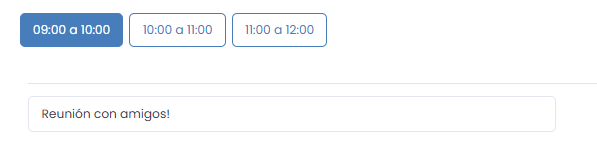
En una primera instancia, se debe elegir fecha y hora, según las disponibilidades cargadas (turnos) en el calendario por la administración. Pudiendo oscilar entre meses y días, se puede consultar la disponibilidad de cada uno.

Importante: Si la administración no tiene turnos cargados en el día consultado, saldrá la leyenda “No hay turnos disponibles, solicite a su Administración nuevos turnos”.
Una vez seleccionado el día, podrá elegirse un turno de entre las opciones cargadas para ese día, y luego, un nombre de evento.
En una segunda instancia, luego de avanzar con el botón “Siguiente”, se debe colocar la cantidad en números de invitados para el evento.
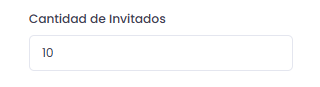
Importante: notar que el número a colocar según la cantidad de invitados debe respetar la configuración del Amenetie (según como lo haya configurado el administrador). Puede haber casos en los que el número exceda dicha cantidad, entonces saldrá una leyenda “Excede el número máximo de invitados, se permiten hasta XX invitados”.
También, existe la posibilidad que en esta segunda instancia nos pidan nombre y apellido de cada uno de los invitados (es según como lo haya configurado el administrador). Simplemente, en ese caso, hay que llenar una lista de invitados.

Se debe completar con nombre y apellido del invitado, y luego confirmar.
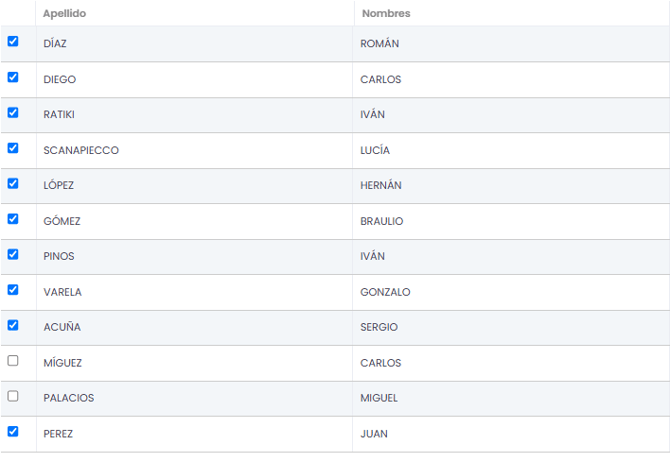
El sistema ofrece, a modo de recomendación, un listado de invitados recientes, tal y como se puede ver en la captura de pantalla.
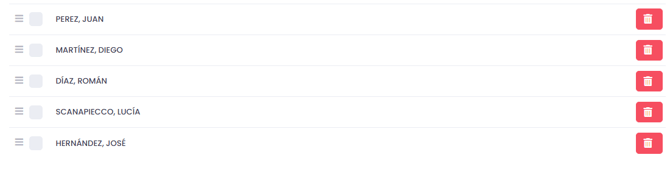
Teniendo oportunidad de eliminarlos del listado, en caso de que no corresponda, con el botón rojo de “Tacho de basura”. Y también, teniendo oportunidad de incluirlos en el listado, clicando sobre el campo gris que se encuentra a la izquierda del nombre y apellido.

Por último, llegados al paso 3, solo resta confirmar la solicitud. Podremos observar un resumen de los datos de la misma.
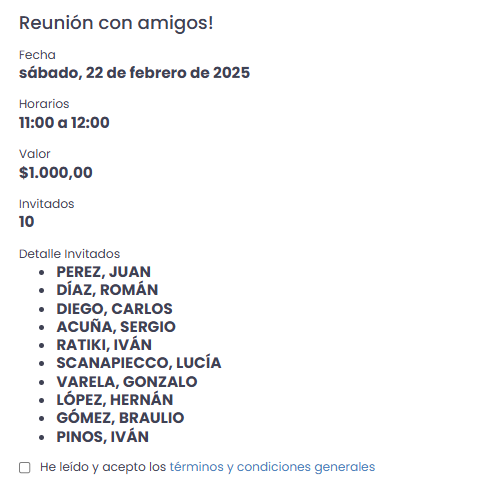
Con una revisión de los datos y posterior lectura de términos y condiciones generales, se podrá llevar a cabo la confirmación de la reserva, mediante el botón “Confirmar”.
Inmediatamente, luego de un exitoso mensaje que nos indica que la reserva se concretó, la podremos observar reflejada en Mis Reservas.
Mis Reservas
Dentro de esta sección, podremos consultar un historial de reservas que hayamos hecho, pudiendo filtrar por nuestras unidades (en caso de contar con más de una unidad) y área común (en caso de que el consorcio cuente con más de un espacio común).

También, se puede filtrar por reservas que vencieron (reservas pasadas) y/o reservas activas.
Tip!
Con el botón naranja de “+” podrás añadir o eliminar invitados a la reserva ya creada.
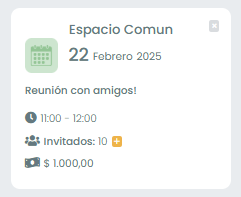
Al hacer clic, se abrirá un listado de invitados y personas no invitadas pero que registran en el historial. Las personas que serán invitadas, tendrán que tener un tilde azul en el campo de la izquierda de su nombre.
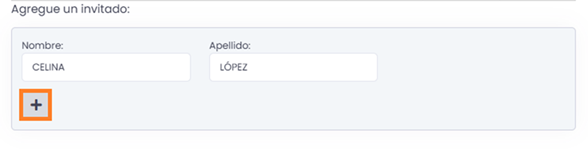
También podrás agregar un nuevo invitado utilizando el botón “Agregar Invitado”.

En ese caso, se abrirá un campo para colocar nombre y apellido, y confirmar la solicitud con el botón “+”. su nombre y apellido, y luego confirmar la acción con el botón “+”.
Para finalizar con la solicitud, se debe clicar sobre “Confirmar”, y los cambios serán guardados.
Cancelar Reserva
Desde la misma sección “Mis Reservas”, si se quiere cancelar la reserva, arriba a la derecha de la ficha de la misma, se podrá llevar a cabo con el botón de X.
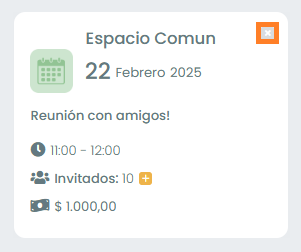
Nota: Se podrán cancelar reservas siempre y cuando respete el plazo de días de anticipación para cancelaciones.
Video Informativo: Web Vecinos-Amenities
Informar Pago