
¿Cómo realizo un pedido?
Desde la sección Pedidos -> Ver y Realizar Pedidos -> Nueva Solicitud, el usuario debe completar una serie de datos necesarios para concretar la solicitud.
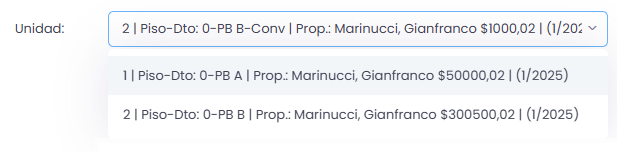
Se tiene la posibilidad de que el usuario elija para cuál de sus unidades es el pedido (en caso de que tenga más de una unidad).
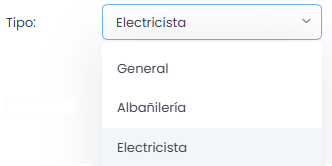
El campo “Tipo” permitirá seleccionar que tipo de pedido se está solicitando. Esta especificación ayudará a la administración a identificar de qué tipo de solicitud se trata.
También, es posible darle un contexto al administrador mediante una “Descripción” y la posibilidad de cargar hasta 3 fotos.
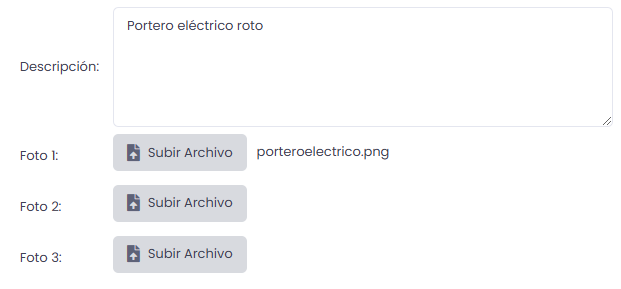
Para la carga de las fotos, se debe clicar sobre “Subir Archivo” y seleccionar el archivo correspondiente a la solicitud, según en qué directorio de la computadora se encuentre almacenado dicho archivo.
Una vez completados todos los datos, solo resta clicar en “Enviar Solicitud”. Para verificar que todo haya salido bien, saldrá una leyenda “La solicitud ha sido enviada correctamente”, y también la podremos ver reflejada en el listado de “Estado de solicitudes” que se encuentra debajo de “Nueva solicitud”.
Video Informativo: Web Vecinos-Pedidos a la Administración
¿Cómo visualizo el estado de los pedidos que hice?
Desde “Estado de solicitudes”, sección que se encuentra por debajo de la sección “Nueva solicitud”, se puede ver un listado de pedidos, a forma de tabla, que el usuario haya realizado.
El usuario puede filtrar entre fechas, permitiéndole ver si se realizaron pedidos dentro de ese rango.

Clicando sobre “Filtrar” se aplican las condiciones para la búsqueda.

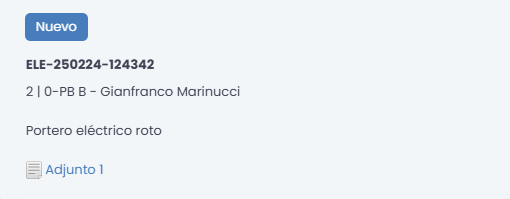
Notar que la columna “Estado” indicará el estado de la solicitud. Si indica “Nuevo” es porque el administrador o el vecino todavía no le agregaron un avance correspondiente. En cambio, si indica “Finalizado” quiere decir que el administrador lo marcó como finalizado y ya no se podrá agregarle información a dicho pedido.
Seleccionando al pedido que se quiera consultar, se puede abrir en detalle la descripción de la solicitud, y si los hay, los adjuntos de imágenes que se cargaron a la hora de realizar el pedido.
También, se podrá cargar una actualización, a modo de avance, incluyendo descripción y con la posibilidad de incluir un archivo.
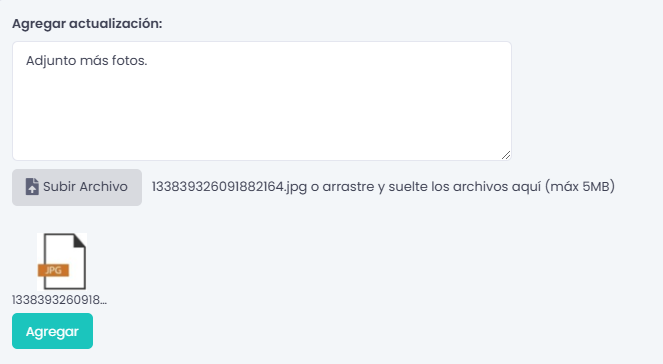
Para la carga de archivos, se debe clicar sobre “Subir Archivo” y seleccionar el archivo correspondiente a la solicitud, según en qué directorio de la computadora se encuentre almacenado el mismo.
Luego, clicar sobre “Agregar” para concretar la carga de la actualización.
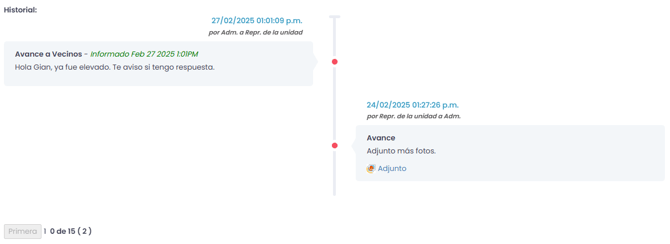
En el detalle del pedido, se podrá observar un historial de avances.
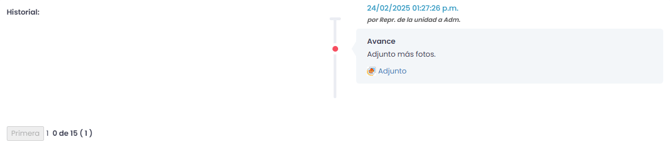
Del lado izquierdo saldrán avances de parte del administrador, mientras que del lado derecho saldrán avances de parte del usuario vecino.
¿Qué herramientas tengo para saber el estado de mi pedido?
La columna “Estado” de la grilla, que fue comentada previamente, no solo cuenta con las etiquetas “Nuevo” y “Finalizado”.
La etiqueta “Requiere Respuesta” indica que el administrador dio respuesta.

La etiqueta “Esperando Administrador” indica que el que debe responder ahora es el administrador.

Y luego, la etiqueta “Esperando Proveedor” indica que ya se le informó a un proveedor dicho pedido y se está aguardando respuesta.
